
Was die Meldung wirklich bedeutet
Die Windows-Meldung „Keine Verbindung mit diesem Netzwerk möglich“ weist darauf hin, dass dein Gerät das WLAN (oder LAN) zwar sieht, der Verbindungsaufbau aber an einer Stufe des Netzwerk-Stacks scheitert: vom Funksignal (Layer 1) über IP-Adressierung/DHCP und DNS (Layer 3) bis hin zur Authentifizierung und Sicherheit (WPA2/WPA3). Die Meldung ist unspezifisch – deshalb brauchst du eine strukturierte Fehlersuche, die die häufigsten Fehlerquellen nacheinander ausschließt.
Kurz gesagt: Prüfe zuerst das Offensichtliche (Strom, Router-Neustart, Passwort), dann Treiber/Firmware und Netzprofile, erst danach Spezialfälle wie Kanalwahl, 802.11-Features, VPN/Firewall und Zertifikate.
Schnell-Check: Das löst in der Praxis die meisten Fälle
- Router und betroff enes Gerät neu starten (Router stromlos 30–60 Sekunden, danach 2–3 Minuten booten lassen).
- WLAN-Profil auf dem Gerät „vergessen“ und das Passwort neu eingeben (auf Tippfehler achten, Groß-/Kleinschreibung beachten).
- Flugmodus kurz ein- und wieder ausschalten; WLAN am Gerät deaktivieren/aktivieren.
- Router-Firmware und Client-Treiber aktualisieren.
- Test mit einem zweiten Gerät im selben WLAN. Funktioniert es dort, liegt es am ersten Client; wenn nicht, am Netzwerk/Router.
- Bei 2,4-GHz-only-Geräten: getrennte SSIDs für 2,4 und 5 GHz nutzen oder 5 GHz temporär deaktivieren.
- IP-Konfiguration zurücksetzen (z. B. unter Windows mit netsh/ipconfig, siehe Befehlsreferenz unten).
- Firewall/VPN testweise deaktivieren (nur kurzfristig), Proxy prüfen/entfernen.
- Provider-Status checken (Störung/Backbone-Ausfall), Router-LEDs beurteilen.
- Alternative DNS-Server setzen (z. B. 1.1.1.1, 8.8.8.8), DNS-Cache leeren.
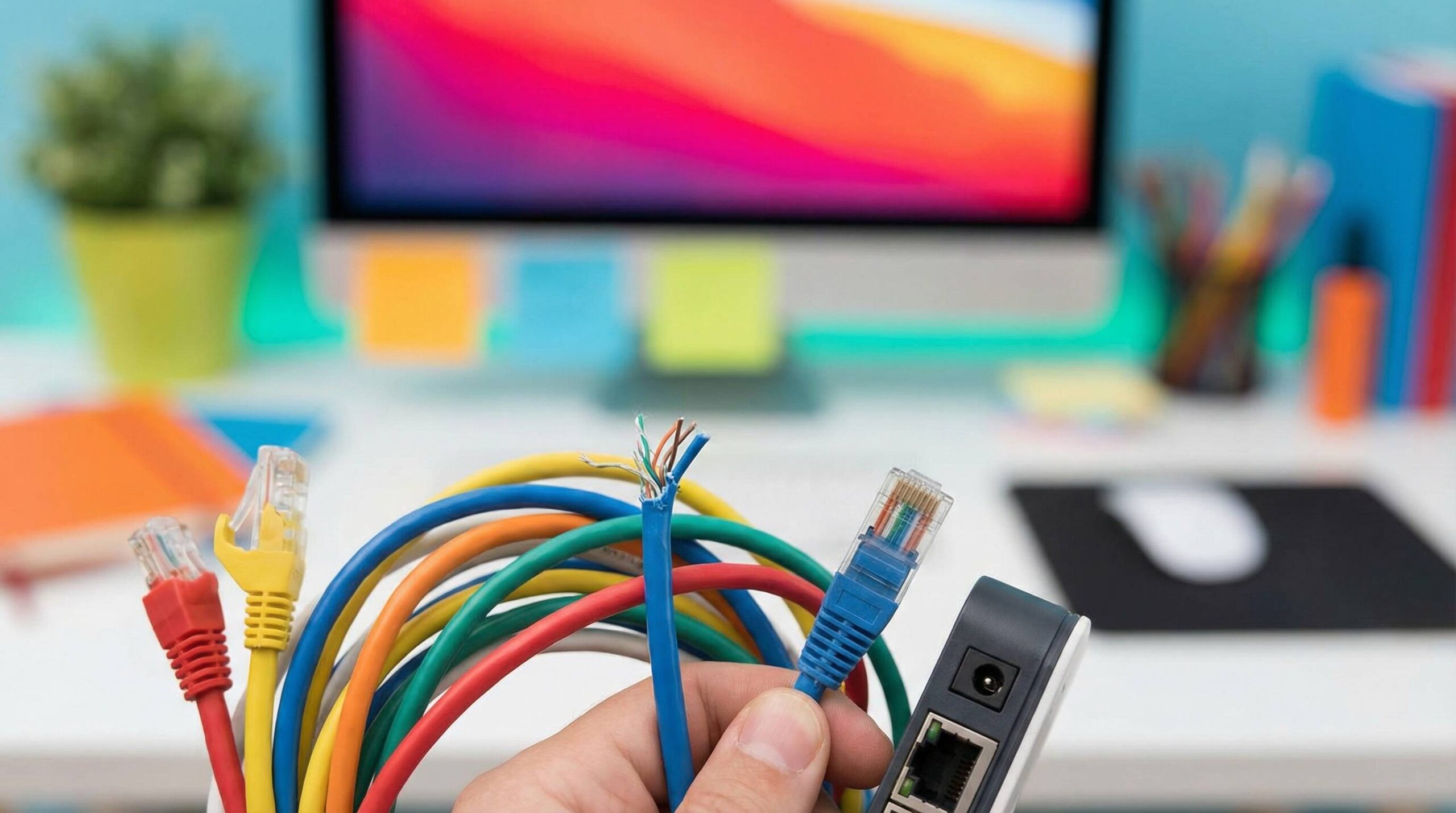
Systematische Fehlersuche – von unten nach oben
Physik & Funk: Reichweite, Störungen, Signalstärke
WLAN ist Funk. Zu geringe Signalqualität oder Interferenzen führen schnell zu Verbindungsabbrüchen oder verhindern die Anmeldung komplett. Positioniere den Router zentral, erhöht und frei; meide Steckdosenleisten, metallene Flächen, Mikrowellen und DECT-Basisstationen in unmittelbarer Nähe. Bei Mesh/Repeatern: Stelle eine gute Backhaul-Verbindung sicher (LAN-Backhaul ist ideal; sonst kurze, freie Funkstrecke).
| RSSI (dBm) | Qualität | Praxiswert |
|---|---|---|
| -30 bis -50 | Sehr gut | Maximale Stabilität und Rate |
| -51 bis -67 | Gut | Stabile Verbindung |
| -68 bis -70 | Grenzwertig | Gelegentliche Drops |
| < -70 | Schwach | Häufige Abbrüche, Anmeldung schlägt oft fehl |
Teste nahe am Router. Verbessert sich die Lage, sind Reichweite/Kanal/Störungen die Hauptursache.
Router & Access Point: LEDs, Firmware, Kanäle
Ein Blick auf die LED-Anzeigen spart Zeit: Leuchten Power/Internet/WLAN normal? Wenn Internet-LED rot/offline ist, bringt jede Client-Maßnahme wenig – zuerst Modem/Provider prüfen. Aktualisiere die Router-Firmware; Hersteller fixen oft WLAN- und DHCP-Bugs. Deaktiviere WPS dauerhaft (nur für kurzfristige Tests vertretbar). Verwende eindeutige SSIDs ohne Sonderzeichen/Emoji und ohne führende/trailing Leerzeichen.
Clientgerät: Adapter, Treiber, Energiesparen
- WLAN-Adapter kurz deaktivieren/aktivieren.
- Aktuelle Treiber installieren (Windows: Geräte-Manager; macOS/iOS/Android via Systemupdates; Linux: Kernel/ath/iwlwifi-Treiber).
- Energiesparoptionen prüfen: Unter Windows „Computer kann Gerät ausschalten, um Energie zu sparen“ bei der WLAN-Karte deaktivieren.
- MAC-Randomisierung per SSID testen: Bei MAC-Filterung am Router kann eine zufällige MAC-Adresse den Zugriff verhindern; stelle für das betroffene WLAN „Geräte-MAC“ ein, wenn nötig.
IP-Schicht: DHCP, Subnetz, Gateway
Kein oder falsches IP-Setup blockiert die Verbindung effektiv. Prüfe, ob du eine gültige IP (nicht 169.254.x.x), eine Subnetzmaske, ein Gateway und DNS erhalten hast. Bei Konflikten (doppelte IP, voller DHCP-Pool) hilft ein DHCP-Check im Router und ggf. ein größerer Adressbereich.
Windows:
ipconfig /all
ipconfig /release
ipconfig /renew
netsh int ip reset
netsh winsock reset
ipconfig /flushdns

macOS:
networksetup -getinfo Wi-Fi
sudo dscacheutil -flushcache; sudo killall -HUP mDNSResponder

Linux:
nmcli dev status
nmcli con up <SSID>
sudo systemd-resolve --flush-caches
sudo dhclient -r && sudo dhclient
DNS & Namensauflösung
Wenn nur Domain-Auflösung hakt, setze testweise öffentliche Resolver:
- IPv4: 1.1.1.1 und 8.8.8.8
- IPv6: 2606:4700:4700::1111 und 2001:4860:4860::8888
Leere den DNS-Cache und teste erneut. Erreichst du 8.8.8.8 per Ping, aber nicht google.com, liegt es am DNS.
Authentifizierung & Sicherheit (WPA2/WPA3, PSK, PMF)
Sehr häufig sind Passwort- oder Modusprobleme der Grund, warum die Anmeldung scheitert. Achte auf:
- Korrektes WLAN-Passwort (PSK) ohne Tippfehler, richtige Groß-/Kleinschreibung.
- Sicherheitsmodus: „WPA2-PSK (AES)“ ist der beste Kompromiss für Kompatibilität; „WPA3-Personal“ ist moderner, funktioniert aber nicht mit allen älteren Geräten.
- PMF (Protected Management Frames): Pflicht bei WPA3, optional bei WPA2. Einige Altgeräte scheitern, wenn PMF erzwungen ist – testweise auf „optional“ stellen.
| Modus | Kompatibilität | Empfehlung |
|---|---|---|
| WPA2-PSK (AES) | Sehr hoch | Standard für gemischte Umgebungen |
| WPA3-Personal (SAE) | Mittel | Nutzen, wenn alle Clients WPA3 können |
| WPA/WPA2-Mixed | Hoch | Nur, wenn ältere WPA-Clients zwingend nötig |
| WEP/TKIP | Alt, unsicher | Vermeiden |
Firewall, VPN, Proxy und Filtertreiber
System-Firewalls sollten aktiv bleiben. Für einen kurzen Test kannst du sie temporär deaktivieren – kommt die Verbindung dann zustande, setze eine Regel/Ausnahme. VPNs (inkl. Kill-Switch), Endpoint-Security, Virtualisierungs-Treiber (Hyper‑V, VirtualBox, VMware) und Proxies können die Anmeldung stören. Deaktiviere diese Komponenten nacheinander, um den Verursacher zu identifizieren. Entferne nicht benötigte „Protokolle“/Häkchen am WLAN-Adapter (z. B. veraltete Filtertreiber).
DHCP-Adresspool, Client-Limits, AP-Isolation
Ist der DHCP-Pool erschöpft (z. B. /25 mit nur 126 Adressen in einem großen Haushalt/Office), erhält dein Gerät keine Adresse. Erhöhe den Bereich (z. B. 192.168.1.100–192.168.1.250). Prüfe, ob der AP eine maximale Clientzahl je SSID erzwingt. Bei „AP-Isolation“ können sich Clients nicht sehen – das blockiert zwar nicht die Anmeldung, beeinflusst aber Funktionen (Drucker/Chromecast).
| Symptom | Wahrscheinliche Ursache | Maßnahme |
|---|---|---|
| IP 169.254.x.x | DHCP nicht erreichbar | DHCP prüfen, Pool vergrößern, AP/Router neu starten |
| Anmeldung scheitert sofort | MAC-Filter aktiv | Geräte-MAC freigeben oder Filter deaktivieren |
| Einige Geräte verbinden, andere nicht | WPA3/PMF/802.11r inkompatibel | Temporär deaktivieren oder auf WPA2-PSK (AES) wechseln |
IoT- und 2,4-GHz-Only-Geräte
Viele IoT-Geräte unterstützen nur 2,4 GHz und oft nur WPA2-PSK (AES). Tipps:
- Getrennte SSIDs: „Haus-2G“ und „Haus-5G“ statt „SmartConnect“.
- Kanal 1, 6 oder 11 nutzen, Kanalbreite 20 MHz.
- SSID ohne Leer-/Sonderzeichen, Passwort ASCII-Standard, 8–63 Zeichen.
- Temporär 5 GHz deaktivieren, um Onboarding zu erleichtern.
Plattform-spezifische Anleitungen
Windows 10/11: Wenn „keine Verbindung mit diesem Netzwerk möglich“ erscheint
- Netzwerk „vergessen“: Einstellungen → Netzwerk & Internet → WLAN → „Bekannte Netzwerke verwalten“ → SSID wählen → „Nicht speichern“ → neu verbinden.
- Treiber aktualisieren: Geräte-Manager → Netzwerkadapter → WLAN-Karte → Treiber aktualisieren. Bei Problemen: Gerät deinstallieren (Häkchen „Treibersoftware löschen“, wenn vorhanden), neu starten.
- Netzwerkprofil/Stack zurücksetzen:
netsh wlan show profiles netsh wlan delete profile name="DEINE_SSID" netsh int ip reset netsh winsock reset ipconfig /flushdns shutdown /r /t 0 - DHCP/DNS prüfen: ipconfig /all; bei 169.254.x.x DHCP checken; Wire-only Test: per LAN verbinden, um WLAN-spezifische Fehler einzugrenzen.
- Energiesparen/VPN/Filter: Geräte-Manager → WLAN-Karte → Energieverwaltung → „Computer kann Gerät ausschalten…“ deaktivieren. VPN/Proxy/Filtertreiber testweise ausschalten. Hyper‑V/VirtualBox-Adapter temporär deaktivieren.
- Netzwerk zurücksetzen: Einstellungen → Netzwerk & Internet → Status → „Netzwerk zurücksetzen“.
- Dienste: „WLAN-Automatik (Wlansvc)“ muss laufen (services.msc).
Android
- WLAN-Netz „entfernen“ und neu verbinden; Passwort prüfen (Tippfehler, Sonderzeichen).
- Flugmodus toggeln; Smartphone neu starten.
- MAC-Privatsphäre/Randomisierung pro SSID testen (bei MAC-Filterung am Router „Geräte-MAC“ wählen).
- „Netzwerkeinstellungen zurücksetzen“ (Achtung: löscht gespeicherte WLANs/Bluetooth/APNs).
- Datum/Uhrzeit automatisch setzen (falsche Zeit bricht Zertifikate/802.1X).
iOS/iPadOS
- WLAN „Dieses Netzwerk ignorieren“, neu verbinden.
- Einstellung „Private WLAN-Adresse“ pro SSID prüfen (MAC-Filter?), ggf. deaktivieren.
- „Netzwerkeinstellungen zurücksetzen“ (Einstellungen → Allgemein → iPhone übertragen/zurücksetzen).
- WPA3-Probleme: Wenn Router auf WPA3-only steht, testweise auf WPA2-PSK (AES) wechseln.
macOS
- Netz entfernen: Systemeinstellungen → Netzwerke → WLAN → Erweitert → Bevorzugte Netzwerke → entfernen, neu verbinden.
- Diagnose: „Wireless Diagnostics“ (Alt-Klick auf WLAN-Symbol → Diagnose öffnen), Protokolle prüfen.
- Terminal-Checks:
networksetup -listpreferredwirelessnetworks Wi-Fi
ifconfig | grep inet
sudo dscacheutil -flushcache; sudo killall -HUP mDNSResponder
Linux (NetworkManager / wpa_supplicant)
- Status:
nmcli dev status, Logs:journalctl -u NetworkManager -f,sudo wpa_cli -i wlan0 status - Blockierung:
rfkill list(gegebenenfallssudo rfkill unblock all). - Verbindung:
nmcli dev wifi connect "SSID" password "PSK" - DHCP/DNS:
resolvectl status,sudo systemd-resolve --flush-caches - Power-Management testweise aus:
iw dev wlan0 set power_save off
Router- und WLAN-Optimierung, die Verbindungsprobleme vermeidet
SSID-Design und Band-Steuerung
- Klare SSIDs ohne Sonderzeichen/Leerzeichen, keine versteckten SSIDs.
- 5 GHz und 2,4 GHz getrennt benennen, wenn kompatibilitätskritisch (IoT).
- „Band Steering/Smart Connect“ nur nutzen, wenn alle Geräte damit klarkommen; sonst trennen.
Kanäle und Kanalbreiten richtig wählen
| Band | Empfohlene Kanäle | Kanalbreite | Hinweise |
|---|---|---|---|
| 2,4 GHz | 1, 6 oder 11 | 20 MHz | Vermeidet Überlappung, bessere Stabilität |
| 5 GHz | 36–48, 149–165 (ohne DFS) | 40/80 MHz | DFS-Kanäle können wetterradarbedingt ausweichen |
Achte auf das Länderprofil (Regulatory Domain). Ein US-Client sieht EU-Kanal 12/13 in 2,4 GHz ggf. nicht – stelle dann Kanal 1, 6 oder 11 ein.
Mesh, Repeater und Backhaul
Ein schlecht positionierter Repeater verschlechtert Verbindungen massiv. Regel: Repeater dort platzieren, wo noch gutes Signal anliegt (mind. ~‑65 dBm), nicht im toten Winkel. LAN-Backhaul (Ethernet oder MoCA/Powerline mit Quality-of-Service) ist stabiler als Funk-Backhaul.
WPS, QoS und erweiterte 802.11-Features
- WPS deaktivieren (Angriffsfläche). Für Troubleshooting darfst du es kurz testen, danach wieder aus.
- 802.11r/k/v/PMF: Bei Kompatibilitätsproblemen testweise deaktivieren oder auf „Optional“ schalten.
- QoS/SQM verbessert Latenz (Bufferbloat), hat aber keinen direkten Einfluss auf die Anmeldung – nur korrekt dimensionieren.

Häufige Sonderfälle, die schwer zu erkennen sind
Captive Portals (Hotel, Bahn, Gäste-WLAN)
Du bist verbunden, aber es kommt kein Internet – erst eine Login-Seite bestätigen. Öffne beliebige unverschlüsselte URL (http://neverssl.com) oder rufe Gateway-IP (meist 192.168.0.1/1.1) auf. Deaktiviere VPN/DoH (DNS over HTTPS), weil es Portale blockieren kann.
802.1X/Enterprise (EAP-TLS, PEAP, TTLS)
In Unternehmen scheitert die Anmeldung oft an Zertifikaten oder Uhrzeit:
- Systemzeit korrekt? Falsche Zeit → ungültige Zertifikate.
- Root-CA-/Intermediate-Zertifikate installiert?
- Abgelaufene Zertifikate erneuern, alte Profile löschen und neu provisionieren.
IPv6-Inkompatibilitäten
Einige Router/Provider-CPE haben fehlerhafte RA/DHCPv6-Implementierungen. Teste: IPv6 am Client kurz deaktivieren oder im Router sauber konfigurieren. Funktioniert es dann, liegt es an der IPv6-Distribution.
Proxy/WPAD und Browser-Einstellungen
Ein gesetzter, aber nicht erreichbarer Proxy blockiert den Internetzugang – häufig nach VPN/Unternehmensnutzung. Entferne manuelle Proxys oder setze auf „Automatisch erkennen“.
NAT-Tabellenüberlauf / P2P
Viele parallele Verbindungen (P2P, Torrents) können kleine Router überfordern. Symptom: sporadisch „keine Verbindung mit diesem Netzwerk möglich“ oder DHCP-Fails. Abhilfe: Router neu starten, P2P drosseln, ggf. leistungsstärkeres Gerät einsetzen.
Prävention: So verhinderst du Wiederholungsfehler
- Regelmäßige Firmware- und Treiber-Updates (Router/Access Points/Clients).
- Dokumentiere SSID, Sicherheitsmodus, Kanäle und DHCP-Bereiche.
- Trenne IoT in ein eigenes 2,4‑GHz-SSID/VLAN, halte Haupt-WLAN modern (WPA2/WPA3, 5 GHz/6 GHz).
- Konfiguration sichern (Router-Backup) und Recovery-Pfade kennen.
- Monitoring aktivieren (Syslog, Ereignisanzeige, Router-Statistiken) – frühzeitige Hinweise auf Störungen.
Entscheidungsmatrix für die Fehlersuche
| Beobachtung | Priorität | Nächster Schritt |
|---|---|---|
| Gar keine Geräte kommen rein | Sehr hoch | Router/Internet-LED, Neustart, Firmware, Provider-Status prüfen |
| Nur ein Gerät betroffen | Hoch | Netz „vergessen“, Treiber/Updates, Stack-Reset, Firewall/VPN/Proxy prüfen |
| Nur 2,4‑GHz-IoT-Geräte betroffen | Mittel | Getrennte SSIDs, WPA2-PSK (AES), Kanal 1/6/11, 20 MHz |
| WPA3 aktiviert, Altgeräte scheitern | Mittel | WPA2-PSK (AES) oder Mixed-Mode testen, PMF optional |
| Gültige IP, aber keine Domains | Mittel | DNS-Cache leeren, öffentliche DNS setzen |
| Verbindung nur nah am Router stabil | Mittel | Router-Position, Kanäle, Repeater/Mesh-Backhaul optimieren |
Befehlsreferenz (Auswahl)
| Plattform | Befehl | Zweck |
|---|---|---|
| Windows | netsh wlan delete profile name="SSID" |
WLAN-Profil löschen |
| Windows | netsh int ip reset, netsh winsock reset |
IP-Stack/Winsock zurücksetzen |
| Windows | ipconfig /release && ipconfig /renew |
DHCP-Lease erneuern |
| macOS | sudo dscacheutil -flushcache; sudo killall -HUP mDNSResponder |
DNS-Cache leeren |
| Linux | nmcli dev wifi connect "SSID" password "PSK" |
WLAN verbinden (NetworkManager) |
| Linux | rfkill list |
Funkblockierungen prüfen |
Fazit
Die Meldung „keine Verbindung mit diesem Netzwerk möglich“ ist ein Sammelbegriff für Probleme entlang des gesamten Netzwerk-Stacks. Mit einer konsequenten Bottom-up-Strategie – beginnend bei Strom/Hardware und Funk, über IP/DHCP/DNS bis hin zu Sicherheitsmodi, Firewall/VPN und Spezialfällen wie 802.1X – identifizierst du die Ursache in kurzer Zeit. In der Praxis lösen ein sauberer Neustart von Router und Client, das Neuaufsetzen des WLAN-Profils, aktuelle Treiber/Firmware sowie eine korrekte WLAN-Konfiguration (WPA2-PSK AES, sinnvolle Kanäle/Kanalbreiten, getrennte SSIDs bei Bedarf) die überwiegende Mehrheit der Fälle. Halte Konfigurationen einfach und dokumentiert, trenne Altgeräte/IoT sauber vom Hauptnetz, und plane regelmäßige Updates ein. So bleibt dein WLAN stabil – und die frustrierende Meldung verschwindet dauerhaft.
FAQ
Warum steht „keine Verbindung mit diesem Netzwerk möglich“, obwohl das Passwort sicher korrekt ist?
Häufig ist der Sicherheitsmodus (z. B. WPA3-only) oder PMF schuld, nicht das Passwort. Stelle auf WPA2-PSK (AES) um oder setze PMF auf „optional“. Auch MAC‑Filter können ohne Passwortfehler die Anmeldung blockieren.
Weshalb hilft „Netzwerk zurücksetzen“ unter Windows so oft?
Es entfernt beschädigte Adapter/Protokolle, setzt Winsock/IP zurück und installiert Treiber neu. Das behebt korruptes Profiling und Stack-Inkonsistenzen, die sonst schwer zu finden sind.
Mein IoT‑Gerät verbindet nur manchmal. Was tun?
Nutze 2,4‑GHz mit Kanal 1/6/11, 20 MHz, WPA2‑PSK (AES), eigene SSID ohne Sonderzeichen. Band Steering ausschalten und 5 GHz für das Onboarding kurz deaktivieren.
Kann ein Provider-Problem diese Meldung verursachen?
Ja. Wenn der Router die Internetverbindung verliert oder der DHCP/DNS beim Provider spinnt, schlagen Anmeldungen indirekt fehl. Prüfe die LEDs und die Statusseite, kontaktiere ggf. den Provider.
Wie oft sollte ich Firmware und Treiber aktualisieren?
Ein- bis zweimal pro Jahr proaktiv; zusätzlich bei konkreten Problemen oder Sicherheitsmeldungen. Vor Updates Konfiguration sichern.
Sind Kanal 12/13 problematisch?
Für EU-Geräte meist okay. US-Clients sehen 12/13 teils nicht. Für maximale Kompatibilität setze 1, 6 oder 11.
Bringt ein Wechsel auf 5 GHz immer etwas?
5 GHz ist schneller und weniger überlaufen, hat aber geringere Reichweite. Für Stabilität in größerer Entfernung ist 2,4 GHz oft besser.
Welche Rolle spielt die Uhrzeit?
Bei Zertifikaten (802.1X, Captive Portal über HTTPS) ist korrekte Systemzeit essenziell. Falsche Zeit → Zertifikat als „ungültig“ → Anmeldung scheitert.
Hilft ein Wechsel des DNS-Servers, wenn ich mich nicht verbinden kann?
Nur, wenn die IP‑Verbindung steht und „nur“ Namensauflösung hakt. Bei Authentifizierungs- oder Layer‑2‑Problemen hilft DNS nicht.
Kann eine zu lange Geräteliste am Router blockieren?
Ja. Einige Router limitieren die Zahl gleichzeitiger Clients oder haben kleine DHCP-Pools. Erweitere den Pool und lösche alte Lease-Einträge bzw. hebe das Limit an.
Ist WPS sinnvoll zum Troubleshooting?
Für einen kurzen Test kann WPS eine Connection erzwingen. Sicherheitshalber danach unbedingt wieder deaktivieren.
Wann sollte ich auf Werkseinstellungen zurücksetzen?
Wenn reproduzierbare Fehler nach Firmware-/Profil- und Kanalmaßnahmen bleiben oder das Webinterface unstet reagiert. Danach sauber neu konfigurieren, kein altes Backup mit möglichen Fehlern einspielen.