Die Bilder des Beitrags sind mit KI generiert.
Dein Gerät zeigt „Verbunden“, Webseiten laden aber nicht? Das ist eines der häufigsten Netzwerkprobleme im Alltag. In diesem Leitfaden erfährst Du, was hinter „WLAN verbunden, aber kein Internet“ steckt, wie Du sauber zwischen lokalen und externen Ursachen unterscheidest, und welche Schritte wirklich helfen. Du bekommst praxisnahe Diagnosewege, konkrete Befehle für Windows, macOS und Linux, sinnvolle Router-Einstellungen, Hinweise zu IPv6, DNS, DHCP, Firewall, Treibern, Mesh/Repeatern und mehr. Am Ende weißt Du, ob das Problem beim Gerät, im Heimnetz, am Router/Modem oder beim Internetanbieter liegt – und wie Du es nachhaltig behebst.
Kurz gesagt: „Verbunden“ bedeutet: Dein Gerät kommuniziert mit dem WLAN/Access Point. „Internet“ bedeutet: Dein Router/Modem hat eine funktionierende Außenverbindung und kann DNS-Anfragen auflösen sowie Datenpakete routen. Wenn die Anzeige „wlan ohne internet verbunden“ erscheint, ist fast immer die Brücke zwischen Router und Internet (oder eine fehlerhafte Netzwerkkonfiguration) der Knackpunkt – nicht das WLAN-Funkmodul selbst.
Was „verbunden, aber kein Internet“ technisch bedeutet
Ein WLAN-Link ist lediglich die lokale Funkverbindung zwischen Deinem Endgerät (Laptop, Smartphone, Smart-TV) und dem Access Point/Router. Das funktioniert auch dann, wenn Dein Router seine WAN-Verbindung (zum Modem/ONT und zum Internetanbieter) verloren hat, das DNS streikt oder eine Routing-/Firewall-Regel blockiert. Du kannst in diesem Fall oft noch das Router-Webinterface öffnen (z. B. fritz.box oder speedport.ip), aber externe Webseiten bleiben unerreichbar.
Damit alles läuft, müssen diese Schichten stimmen:
- Funklink: WLAN-Authentifizierung (WPA2/3), Signalstärke, Kanalqualität.
- LAN-IP: DHCP-Zuweisung, IP/Subnetz, Gateway, DNS.
- Routing: NAT/Firewall am Router, gültige WAN-IP, PPPoE/Kabel/Glasfaser-Verbindung.
- Namensauflösung: DNS-Server erreichbar und korrekt konfiguriert.
Fällt eine Schicht aus, bekommst Du „verbunden, kein Internet“ – häufig begleitet von Meldungen wie „Kein Internet, gesichert“ (Windows) oder „WLAN hat keinen Internetzugang“ (Android).
Schnellchecks: In 3 Minuten zur ersten Eingrenzung
- Andere Geräte testen: Geht Internet bei einem zweiten Gerät im selben WLAN? Wenn ja, liegt es am einzelnen Gerät. Wenn nein, am Router/Modem/Anschluss.
- Per Kabel testen: Verbinde einen PC per Ethernet mit dem Router. Läuft es per Kabel, ist es ein WLAN-spezifisches Problem (Signal, Kanal, Repeater/Mesh). Geht auch Kabel nicht, liegt es am Anschluss/Router.
- Router-/Modem-LEDs checken: Leuchtet „Online“/„Internet“/„Sync“? Wenn nicht: Anschlussproblem/Provider-Störung. Wenn ja: Konfiguration (DNS/DHCP/Firewall) prüfen.
- Neustart (korrekte Reihenfolge): Modem/ONT 30 Sekunden stromlos, dann einschalten und warten, bis „Online/Sync“ stabil ist. Danach Router neu starten.
- Router-Webinterface: Prüfe dort den Internetstatus, verbundene Geräte, eventuelle Fehlermeldungen und Logeinträge.
Häufige Ursachen – und was Du konkret dagegen tust
1) ISP-/Anschlussstörung, falsch provisioniertes Modem oder ausgelaufener Vertrag
Wenn alle Geräte betroffen sind und die Router-/Modem-LEDs „Online“/„Sync“ nicht stabil anzeigen, spricht viel für ein Problem am Anschluss. Wartungsarbeiten, Ausfälle im Segment, Störungen auf der Leitung (DSL-SNR, DOCSIS-Signalpegel, Glasfaser-LOS) oder ein deaktivierter Anschluss (z. B. Rechnung offen) sind typisch.
- Maßnahmen: Anbieterstatus prüfen (Hotline/Statusseite), Modemwerte im Router prüfen (SNR, Fehlersekunden), ggf. Störung melden. Notiere Datum/Zeit/LED-Zustände und halte Zugangsdaten bereit (Kundennummer/Anschluss-ID).
2) DHCP-Fehler, APIPA-Adresse oder IP-Konflikte
Dein Gerät braucht eine gültige IP, Gateway und DNS. Erhält es keine, vergibt Windows eine APIPA-Adresse 169.254.x.x. Ein Konflikt entsteht, wenn zwei Geräte dieselbe IP nutzen (z. B. eine statische IP innerhalb des DHCP-Pools).
- Erkennen: Prüfe die IP-Konfiguration auf dem Gerät. 169.254.x.x oder fehlendes Gateway/DNS sind eindeutige Hinweise.
- Fix: Router neustarten (DHCP neu), „IP automatisch beziehen“ aktivieren, statische IPs außerhalb des DHCP-Pools vergeben oder DHCP-Reservierungen nutzen.
# Windows (als Administrator)
ipconfig /release
ipconfig /renew
ipconfig /all

# macOS
networksetup -listallhardwareports
ipconfig getifaddr en0
sudo ifconfig en0 down && sudo ifconfig en0 up

# Linux
nmcli device show
sudo dhclient -r && sudo dhclient
3) DNS defekt oder falsch konfiguriert
Wenn Du IPs pingen kannst (z. B. 8.8.8.8), Domains aber nicht auflösen kannst, liegt es am DNS. Lokale Pi-hole/AdGuard-Instanzen, Provider-DNS-Ausfälle oder fehlerhafte manuelle DNS-Einträge sind häufig.
- Schnelltest:
ping 8.8.8.8undnslookup example.com. Wenn Ping geht, NSLookup nicht: DNS-Problem. - Fix: DNS-Cache leeren, alternative DNS-Server testen (1.1.1.1, 9.9.9.9), statische DNS-Einträge entfernen oder korrekt setzen.
# Windows
ipconfig /flushdns
ipconfig /displaydns

# macOS
sudo dscacheutil -flushcache; sudo killall -HUP mDNSResponder

# Linux
sudo systemd-resolve --flush-caches   # je nach Distro
4) IPv6/Dual-Stack-Macken
Manchmal bevorzugen Systeme IPv6, obwohl die Gegenstelle oder der Provider nicht sauber arbeitet (z. B. instabile RA, DS-Lite-Sonderfälle). Symptom: Seiten laden sporadisch oder extrem langsam, während IPv4 erreichbar wäre.
- Diagnose: test-ipv6.com prüfen. Bei Problemen temporär IPv6 am Gerät oder Router deaktivieren und testen.
- Fix: Router-Firmware aktualisieren, sauber konfigurieren (DHCPv6/SLAAC), bei DS-Lite bei Bedarf auf Dual-Stack umstellen lassen.
5) Firewall/Antivirus, VPN oder Proxy blockiert
Lokale Sicherheitssoftware kann DHCP, DNS oder sogar gesamten Traffic filtern. Auch ein falsch eingetragener Proxy (z. B. Firmen-Laptop) oder „immer an“-VPN verhindert Internetzugriff trotz WLAN-Link.
- Prüfen: Kurzzeitig Firewall/AV deaktivieren (nur testweise!), VPN trennen, Proxyeinstellungen kontrollieren. Danach gezielt Regeln anpassen, nicht dauerhaft deaktivieren.
6) Router-/Modem-Firmware, NAT/Firewall-Regeln, Elternschutz
Fehlerhafte Konfiguration, alte Firmware, fehlerhafte NAT-Tabellen oder Geräteprofile (Zeitpläne, Jugendschutz) verursachen häufig „kein Internet“ für einzelne Geräte.
- Checkliste: Firmware-Update, Werksreset nur als letztes Mittel (Backup vorher), NAT/Firewall-Regeln prüfen, Elternschutz/Profil abschalten, Gerät einmal entfernen und neu ins WLAN aufnehmen.
7) Physische Probleme: Signale, Kanäle, Repeater, Mesh und Kabel
Stark gedämpftes oder gestörtes WLAN (Betonwände, Stahl, Mikrowellen, Babyphone, dicht belegte Kanäle) führt zu Paketverlust und Timeouts. Repeater in Kaskade halbieren oft die Netto-Datenrate. Schlechte Ethernet-Kabel (Knicke, billige Patchkabel) bremsen den Backhaul aus.
- Optimieren: Router zentral/hoch platzieren, 5 GHz für kurze Distanzen, 2,4 GHz für Reichweite. Kanäle im 2,4-GHz-Band auf 1/6/11 festlegen, im 5-GHz-Band DFS beachten. Repeater korrekt platzieren (guter Empfang zum Router) oder auf Mesh mit Ethernet-Backhaul setzen.
- Kabel: Mindestens Cat5e/Cat6, Stecker prüfen, alternative Ports testen.
8) Überlastung der Bandbreite und zu viele Clients
Hochauflösendes Streaming, Cloud-Backups und Gaming-Updates können die Leitung belegen. Auf schwächeren Routern füllen sich NAT-Tabellen, Latenzen steigen, Anfragen scheitern.
- Abhilfe: Endgeräte-/Clients-Liste prüfen, Unbekannte entfernen und WLAN-Schlüssel ändern. QoS/Traffic Shaping aktivieren, Updates zeitlich staffeln, ggf. Router mit Wi‑Fi 6/6E und leistungsfähiger CPU einsetzen.
9) Falsche Zeit/Energieoptionen, Treiber und OS-Stacks
Falsche Systemzeit erzeugt TLS-Fehler (z. B. „NET::ERR_CERT_DATE_INVALID“), Energiesparmodi schalten WLAN-Adapter aggressiv ab. Veraltete Treiber/Stacks führen zu Roaming- und Verbindungsbugs.
- Fix: NTP aktivieren, Energiesparen des WLAN-Adapters reduzieren, aktuelle Treiber/Firmware einspielen, OS-Netzwerkreset durchführen.
# Windows (als Administrator)
netsh winsock reset
netsh int ip reset
shutdown /r /t 0    # Neustart

# macOS
sudo rm /Library/Preferences/SystemConfiguration/NetworkInterfaces.plist
sudo rm /Library/Preferences/SystemConfiguration/com.apple.airport.preferences.plist
sudo reboot

# Linux (Beispiel)
sudo systemctl restart NetworkManager
10) Captive Portal in Gast-/Hotspot-Netzen
In Hotels/ICE/Hotspots ist oft ein Login über Captive Portal nötig. Moderne Browser/OS blocken teils automatische Umleitungen, oder HTTPS verhindert die Portal-Anzeige.
- Workaround: Öffne eine unverschlüsselte Seite wie http://neverssl.com oder http://example.com, deaktiviere kurz VPN/Firewall, akzeptiere Nutzungsbedingungen. Prüfe, ob MAC-Randomisierung eine erneute Anmeldung erzwingt.
Symptome sauber deuten
| Symptom | Wahrscheinliche Ursache | Schnelle Maßnahme |
|---|---|---|
| Nur ein Gerät betroffen | IP/DNS lokal, Firewall/AV, Treiber, Zeit/Proxy/VPN | DHCP erneuern, DNS flush, Sicherheitssoftware prüfen, Treiber/OS-Reset |
| Alle Geräte betroffen | Router/Modem/ISP, WAN offline, DNS global | LEDs checken, Router/Modem neu starten, ISP-Status prüfen |
| Nur WLAN betroffen, LAN ok | WLAN-Interferenzen, Repeater/Mesh, Band/Channel | 5/2,4 GHz wechseln, Kanal anpassen, Repeater versetzen |
| Ping IP geht, Domain nicht | DNS-Problem | DNS-Server ändern, Cache leeren |
| 169.254.x.x IP | Kein DHCP | Router-DHCP prüfen, erneuern, feste IP vermeiden |
| Manche Seiten laden nicht | IPv6/MTU/Fragmentierung, DNS-SEC, Filter | IPv6 testweise aus, MTU prüfen, DNS wechseln |
| Nach Reboot kurz ok, dann wieder weg | Überhitzung, NAT-Overflow, ISP-Flaps | Gerät kühlen, Firmware-Update, QoS, Störung melden |
Der strukturierte Diagnose-Workflow (vom Einfachen zum Tiefen)
Schritt 1: Lokal vs. Internet abgrenzen
- Öffne das Router-Interface (fritz.box/speedport.ip) – geht das, ist WLAN/LAN lokal ok.
- Ping den Router:
ping 192.168.178.1(Beispiel). Wenn das nicht geht, ist schon lokal etwas faul. - Ping eine IP im Internet:
ping 8.8.8.8. Geht das, ist Routing ok, DNS wahrscheinlich nicht. nslookup heise.de– klappt das nicht, DNS wechseln/testen.
Schritt 2: Router-/Modemzustand
Prüfe im Webinterface den Internetstatus, WAN-IP (keine 0.0.0.0), PPPoE-Fehler, DSL-Sync, DOCSIS Kanalpegel, Glasfaser-LOS. Sieh in die Ereignis-/System-Logs (Disconnects, Auth-Fehler, T3/T4 Timeouts, Radar-Events bei DFS).
Schritt 3: Geräteeinstellungen
WLAN entfernen und neu verbinden, SSID nicht doppelt, private MAC temporär deaktivieren (zum Test), Proxy/VPN prüfen, feste DNS/IP-Einträge löschen, Energiesparen deaktivieren. Netzwerktreiber updaten. Unter Android „Privates DNS“ testweise auf „Aus/Automatisch“.
Schritt 4: Fortgeschrittene Tests
- Traceroute:
tracert 8.8.8.8(Windows) odertraceroute 8.8.8.8(Unix) – wo endet die Route? - MTU prüfen:
ping -f -l 1472 8.8.8.8(Windows) oderping -M do -s 1472 8.8.8.8(Linux/macOS) – ggf. MTU reduzieren (PPPoE oft 1492). - ARP/Route:
arp -a,route print– zeigt Gateways und Konflikte.
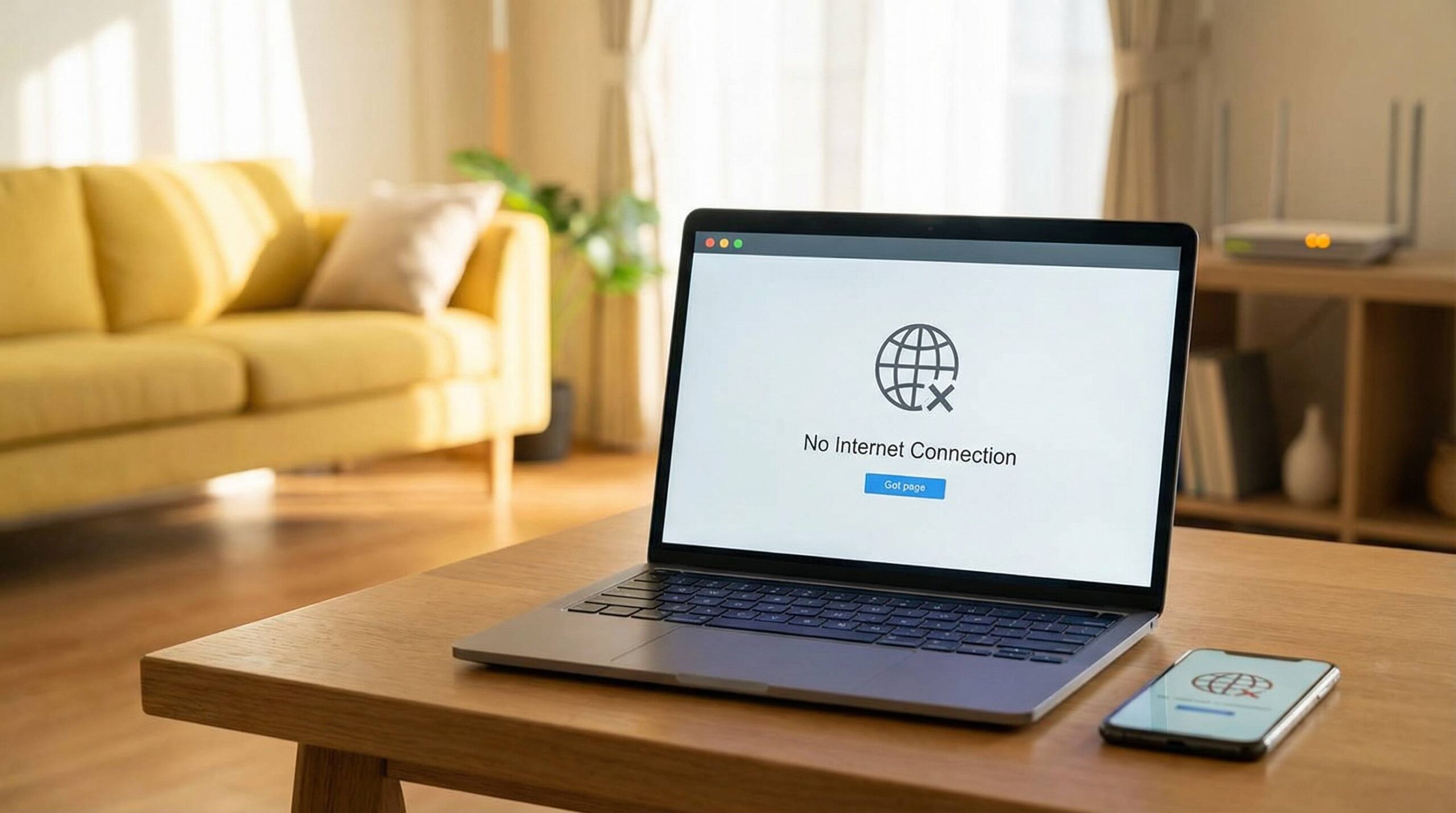
Router-/Modem-LEDs richtig interpretieren
| LED-Indikator | Typische Bedeutung | Was jetzt? |
|---|---|---|
| Power/Status blinkt dauerhaft | Bootet oder Fehlerzustand | 5 Min. warten, ggf. neu starten, Firmware prüfen |
| DSL/Online/Internet aus | Kein Sync/keine WAN-Verbindung | Modem/ONT prüfen, Kabel checken, Provider kontaktieren |
| WLAN leuchtet, Internet aus | Lokaler Funk ok, kein Internet | ISP/Firmware/DNS/DHCP/Routing prüfen |
| LAN-Port LED flackert | Aktivität vorhanden | Ok; bei 10/100 statt 1000 Mbit Kabel/Port prüfen |
Besondere Stolpersteine und wie Du sie vermeidest
Repeater-Kaskaden und falscher Standort
Ein Repeater sollte mindestens mittleren Empfang zum Router haben. Wiederholer in Reihe halbieren die Datenrate je Hop. Besser: Mesh mit Ethernet-Backhaul oder Powerline-Gigabit als Brücke (nur, wenn Stromkreis geeignet).
Band Steering und gleiche SSID für 2,4/5 GHz
Band Steering ist praktisch, aber ältere/IoT-Geräte zicken. Wenn einzelne Geräte „verbunden, kein Internet“ zeigen, teste separate SSIDs für 2,4 und 5 GHz, fixe Kanäle und schalte 802.11k/v/r testweise aus.
Gastnetz und Client-Isolation
Gastnetze isolieren Clients. Das ist gut für Sicherheit, verhindert aber den Zugriff auf NAS/Drucker. Internet sollte trotzdem gehen – außer das Gastnetz ist deaktiviert oder streng in Zeiten limitiert.
Eltern-/Zeitprofile
Viele Router blocken pro Gerät den Internetzugang zeitgesteuert. Wenn ein einzelnes Gerät tagsüber offline ist, sieh Dir Profile/Zeitkontingente an.
Bridge-/Modem-/Router-Modus
Wenn ein Providergerät im Router-Modus und Dein eigener Router ebenfalls NAT macht (Double NAT), funktioniert Internet zwar meist, bestimmte Protokolle/Portweiterleitungen aber nicht. Im Extremfall scheitert die Zuweisung der WAN-IP. Lösung: Entweder Providergerät in Bridge/Modem-Modus oder eigenen Router in Access-Point-Modus setzen.
VLAN-Anforderungen des Providers
Manche DSL/FTTH-Anbieter verlangen einen VLAN-Tag (z. B. VLAN 7). Fehlt er, kommt keine PPPoE-Session zustande. Prüfe die Anschlussanleitung oder Provider-Dokumentation.
Werksreset – aber richtig
Erst sichern (Backup der Konfiguration), dann Werksreset, anschließend minimal neu einrichten und testen. So erkennst Du, ob eine Altlast in der Konfiguration der Übeltäter war.
Best Practices: So beugst Du „wlan ohne internet verbunden“ vor
- Firmware aktuell halten: Router/Repeater/Mesh sowie Modem/ONT regelmäßig aktualisieren.
- Treiber/OS pflegen: WLAN-/LAN-Treiber, BIOS/UEFI, Chipsatz – je aktueller, desto stabiler.
- Kanalplanung: 2,4 GHz auf 1/6/11, 5 GHz DFS beachten, Spektrumanalyse-Apps nutzen.
- Hardware sinnvoll platzieren: Zentral, erhöht, weg von Metall/Elektrogeräten, freie Sicht.
- Gäste isolieren: Gastnetz mit eigenem Passwort vermeidet Bandbreitenklau und verringert Risiken.
- Saubere IP-Planung: DHCP-Reservierungen für wichtige Geräte, statische IPs außerhalb des Pools.
- Dokumentation: SSIDs, Passwörter, Providerdaten, Besonderheiten (VLAN/PPPoE) notieren.
- Strom/Hitze beachten: Router nicht in geschlossene Schränke, bei Hitze für Belüftung sorgen, ggf. Steckdosenleisten mit Überspannungsschutz.
Praxisbeispiele: So sieht Diagnose „in echt“ aus
Fall 1: Laptop meldet „Verbunden, kein Internet“, Handy geht
Ursache lokal. Lösung: Am Laptop ipconfig /renew, DNS-Cache leeren, Proxy/VPN prüfen, WLAN-Profil löschen und neu verbinden, Treiber aktualisieren. Häufig war’s ein manuell gesetzter DNS oder ein zickiger VPN-Client.
Fall 2: Alles offline, Router zeigt „keine WAN-IP“
Provider/Anschluss. Lösung: Modem/ONT neu starten, Koax/DSL/Glasfaserkabel kontrollieren, Statusseite beim Anbieter prüfen, Störung melden. Fotos der LED-Zustände und Zeiten notieren.
Fall 3: Nur bestimmte Websites/Apps gehen nicht
DNS, IPv6 oder MTU. Lösung: DNS auf 1.1.1.1/8.8.8.8 setzen, IPv6 testweise deaktivieren, MTU testen und anpassen. Ergebnis: Seiten laden wieder.
Fall 4: Im Gästezimmer „verbunden“, aber nichts lädt
Repeater stand zu weit entfernt, schlechte Backhaul-Verbindung. Lösung: Repeater näher zum Router, oder Mesh-Knoten per Ethernet anbinden. Danach stabil.
OS-spezifische Kniffe auf einen Blick
| Plattform | Typische Schritte | Besonderheiten |
|---|---|---|
| Windows 10/11 | Netzwerk-Reset, Winsock/IP-Reset, DNS-Flush, Treiberupdate | Energiesparen des Adapters, „Öffentlich/Privat“-Netzwerk prüfen |
| macOS | WLAN löschen/neu anlegen, DNS-Cache flush, neue „Standorte“ | Bevorzugte Netzwerke sortieren, iCloud-Private Relay testweise aus |
| Linux | NetworkManager neu starten, dhclient, resolv.conf prüfen | Distro-spezifische Resolver (systemd-resolved), iproute2-Tools |
| Android | Netzwerk „Vergessen“, „Privates DNS“ aus/automatisch, MAC randomisiert aus | Captive Portal-Neuladen über http-Seite, Energiesparmodus beachten |
| iOS/iPadOS | Netzwerk ignorieren, DHCP erneuern, Netzwerkeinstellungen zurücksetzen | WLAN-Unterstützung aus, iCloud-Private Relay testweise aus |
Wenn der Router der Flaschenhals ist
Gerade ältere All-in-One-Router stoßen bei vielen Clients, hohen Durchsätzen und parallelen Streams an Grenzen. Symptome sind sporadische Ausfälle, ausgehende NAT-Verbindungen schlagen fehl, pings steigen an.
- Zeichen: Internet fällt bei Last aus, Neustart hilft nur temporär, Logs zeigen CPU-/Speichernot.
- Abhilfe: Leistungsfähigerer Router mit Wi‑Fi 6/6E, mehr RAM/CPU, getrenntes Setup (ONT/Modem + Router + dedizierte Access Points), QoS.
Rechtlicher Hinweis bei längerem Ausfall
Bei anhaltenden Störungen lohnt sich eine dokumentierte Störungsmeldung beim Anbieter. Nach deutschem Telekommunikationsrecht müssen Störungen unverzüglich bearbeitet und Kunden informiert werden. Halte Zeiten, Symptome, LED-Zustände, Hotline-Tickets und ggf. Messprotokolle fest. Das erleichtert Nachweise und kulante Lösungen.
Fazit
„WLAN verbunden, aber kein Internet“ ist kein Mysterium, sondern fast immer sauber eingrenzbar: Prüfe zuerst, ob es ein Geräteproblem oder ein Infrastrukturproblem ist. Teste eine Kabelverbindung, inspiziere Router-/Modem-LEDs, unterscheide IP-Konnektivität von DNS, und nutze strukturierte Schritte – vom Neustart über DHCP/DNS/Firewall bis zu Firmware und physischer Funkqualität. Mit klarer Diagnose, soliden Best Practices und gelegentlich einem Gespräch mit dem Provider verschwindet „wlan ohne internet verbunden“ schnell aus Deinem Alltag – und bleibt es dank guter Prävention auch.
FAQ
Warum bin ich mit dem WLAN verbunden, habe aber kein Internet?
Weil die lokale Funkverbindung ok ist, aber etwas zwischen Router und Internet klemmt – typischerweise ISP-/Modemprobleme, fehlerhaftes DNS, DHCP-Konflikte, Firewall/VPN-Filter oder WLAN-Interferenzen.
Wie erkenne ich, ob es ein DNS-Problem ist?
Wenn ping 8.8.8.8 funktioniert, aber nslookup example.com oder Webseitenaufrufe scheitern, liegt es am DNS. DNS-Server wechseln und Cache leeren.
Was bedeutet eine 169.254.x.x IP?
APIPA: Dein Gerät bekam keine IP vom DHCP. Router-/DHCP-Service prüfen, erneuern oder IP-Konfiguration auf „automatisch“ stellen.
Hilft ein Router-Neustart wirklich?
Sehr oft. Er leert Tabellen, startet Dienste (DHCP/DNS/NAT) sauber neu und baut die WAN-Verbindung frisch auf. Wichtig: Zuerst Modem/ONT, dann Router neu starten.
Kann IPv6 schuld sein?
Ja, wenn Dual-Stack unsauber läuft oder DS-Lite/RA Probleme macht. Testweise IPv6 deaktivieren; wenn es hilft, Router/Provider-Konfiguration prüfen oder Firmware aktualisieren.
Wie optimiere ich das WLAN gegen Störungen?
Router zentral platzieren, Kanäle 1/6/11 im 2,4 GHz nutzen, 5 GHz für nahe Geräte, Repeater nicht zu weit weg, besser Mesh mit Ethernet-Backhaul. Störquellen (Mikrowelle, Babyphone) meiden.
Mein Handy meldet „WLAN hat keinen Internetzugang“, was tun?
WLAN vergessen und neu verbinden, „Privates DNS“ auf automatisch/aus, VPN trennen, Captive-Portal testen (http://neverssl.com), MAC-Randomisierung kurz aus.
Ich komme ins Router-Menü, aber nicht ins Internet. Warum?
Das zeigt: Lokale Verbindung ok. Prüfe WAN-Status, ISP-Störung, DNS-Einstellungen, NAT/Firewall-Regeln und Router-Logs.
Was ist mit Repeatern/Mesh?
Falsch platzierte Repeater halbieren die Bandbreite. Besser: Mesh mit gutem Backhaul, ideal per Ethernet. Repeater nicht am Rand der Versorgung positionieren.
Wann sollte ich den Provider kontaktieren?
Wenn alle Geräte betroffen sind, die WAN-LED nicht stabil ist, Du keine WAN-IP bekommst, oder die Störung länger anhält. Dokumentiere alles und melde die Störung.
Wie oft sollte ich Firmware/Treiber aktualisieren?
Regelmäßig. Aktuelle Firmware behebt Bugs, schließt Sicherheitslücken und verbessert Stabilität – eine der effektivsten Präventionsmaßnahmen gegen „wlan ohne internet verbunden“.